Integració-AOC-SOAPUI
En aquest repositori oferim tres Projectes SOAPUI amb peticions en format XML d'exemple per als consums dels diferents serveis del Consorci AOC; per tal que els integradors puguin fer les proves i validacions oportunes dels consums i de la missatgeria PCI i de l'específica de cadascún d'aquests serveis.
- Important, has d'estar autoritzat per consumir el servei, modalitat i finalitat en la PCI.
En cas de no estar autoritzat, heu de seguir les passes indicades a la FAQ per tal de que us poguem autoritzar el consum dels serveis.
Per qualsevol altre dubte o aclariment, podeu obrir tiquet a través del següent formulari.
Per cadascún dels diferents entorns de PCI (APP/IOP/NT) oferim un projecte SOAPUI amb exemples de consum dels serveis d'aquell entorn.
A continuació és decriuen les passes per tal de poder usar els projectes.
Accions a realitzar
- Descarregueu el
zipamb l'última versió que conté els 3 projectes - Importeu el projecte desitjat a través de
SOAPUI(File > Import Project oCTRL+I) - Configuració de les claus per a realitzar els consums
El projecte disposa d'un fitxer de propertes que haurem d'omplir amb les dades de l'ens que s'està integrant:
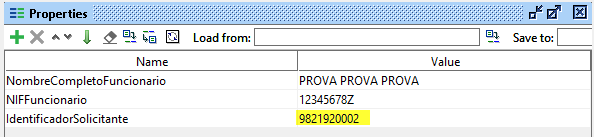
- Important, si no es modifica el properties, obtindreu un error.
Configuració de claus per fer els consums
A nivell de PCI hi ha dues vies per autoritzar els consums
- Presentant un certificat de client autoritzat pel canal SSL.
- Mitjançant capçaleres
WSSamb la signatura corresponent de la petició amb el certificat autoritzat.
Configuració per canal SSL
La configuració per SSL es recomana per peticions amb adjunts MTOM, no obstant, es pot fer servir aquest mecanisme per a tots els consums.
En l'apartat de Preferences anirem a SSL Settings i configurem el magatzem de claus.
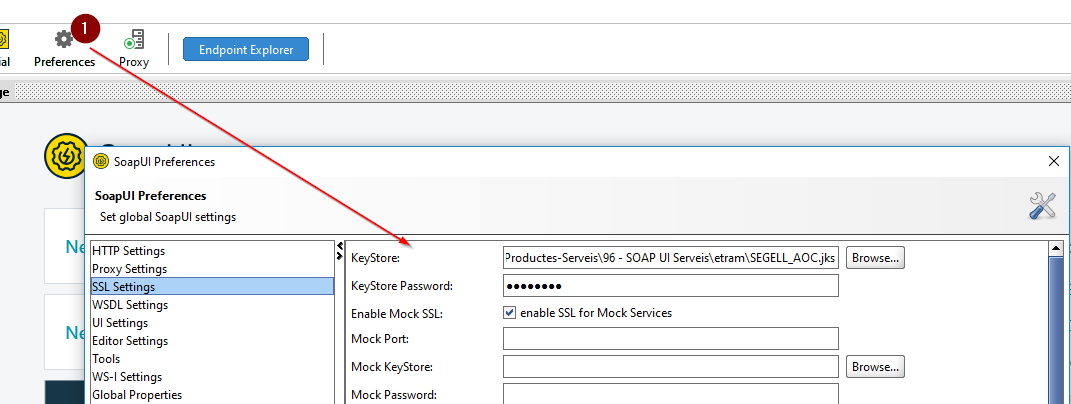
D'aquesta manera totes les peticions contra un endpoint https presentaran la clau configurada com a autenticació del client.
Configuració per WSS
En el projecte que hem importat, fem doble click a la carpeta i anem a la pestanya WS-Security Configurations:
Afegim el certificat (haureu de generar un .JKS amb el certificat que utilitzareu per signar les peticions), en l'apartat de keystore
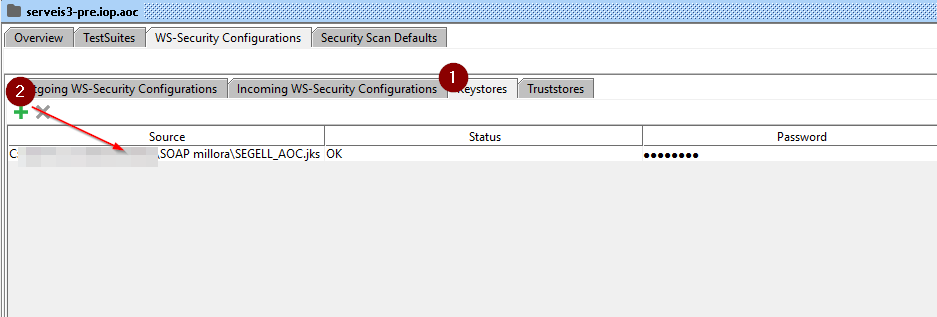
Afegim amb el + el certificat en outgoing WS - Security Configurations
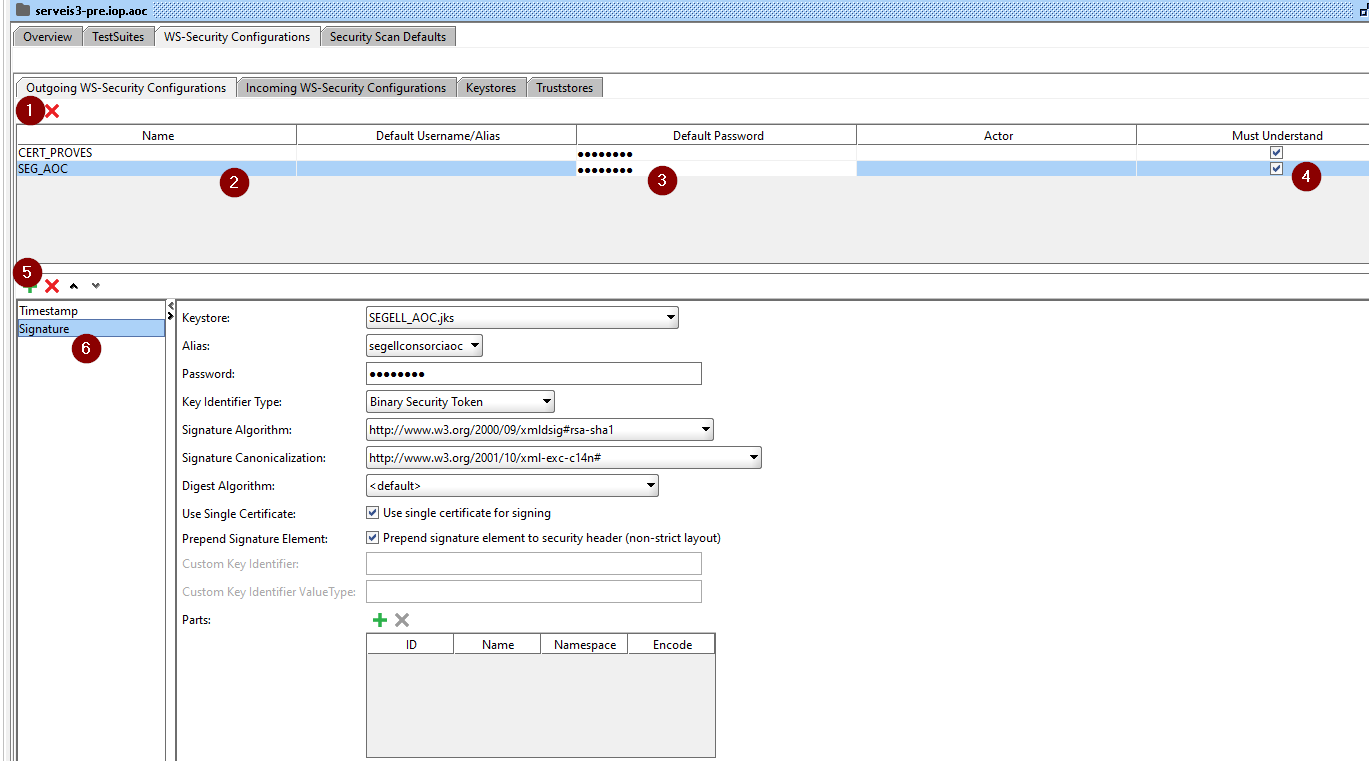
Premem el + i afegim el Timestamp on el TTL ha de ser 300 segons
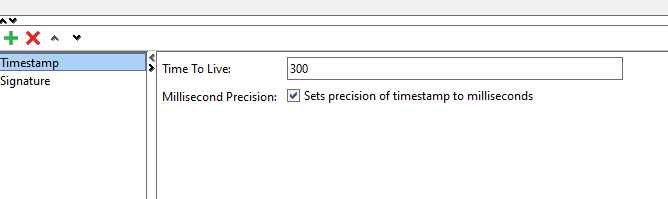
Premem el + i afegim el certificat de proves i en keystore seleccionem el que hem configurat.
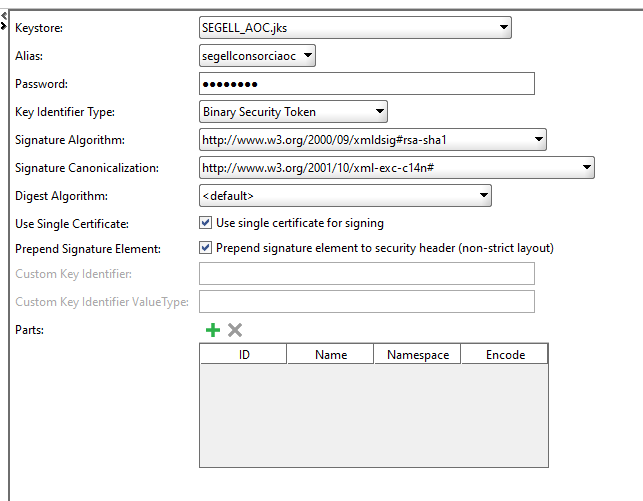
És important seleccionar use single cert for signing d'aquesta manera el valor ValueType="http://docs.oasis-open.org/wss/2004/01/oasis-200401-wss-x509-token-profile-1.0#X509v3" necessari perquè les capçaleres WSS siguin tractades correctament
Afegim la capçelera de segurat per WSS
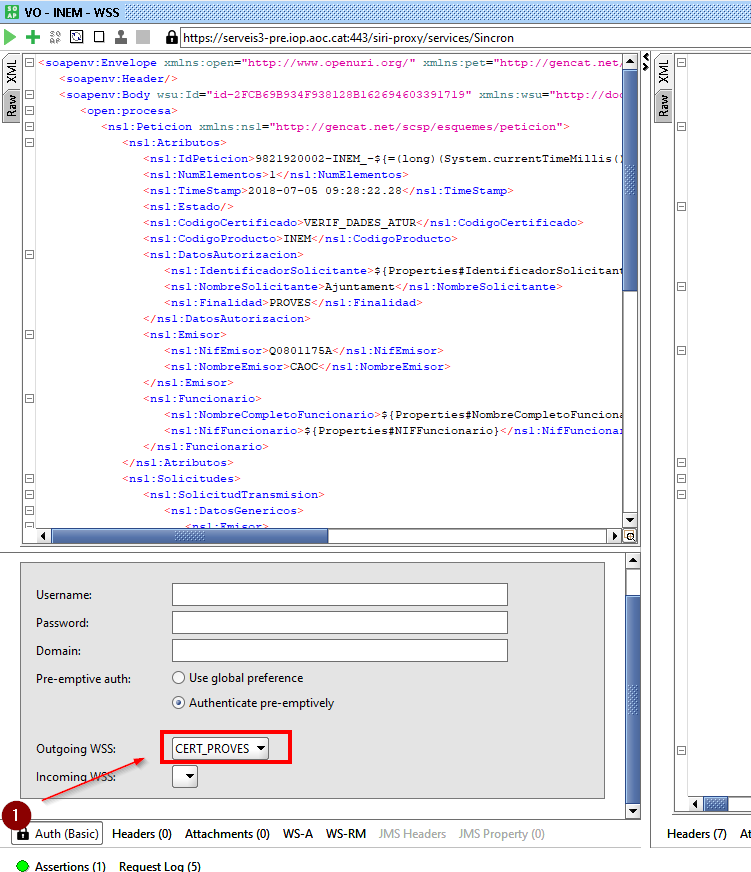
A la petició XML afegim capçelera de seguretat, anem a Auth (Basic) i seleccionem el certificat que hem configurat per WSS.
Consums per MTOM
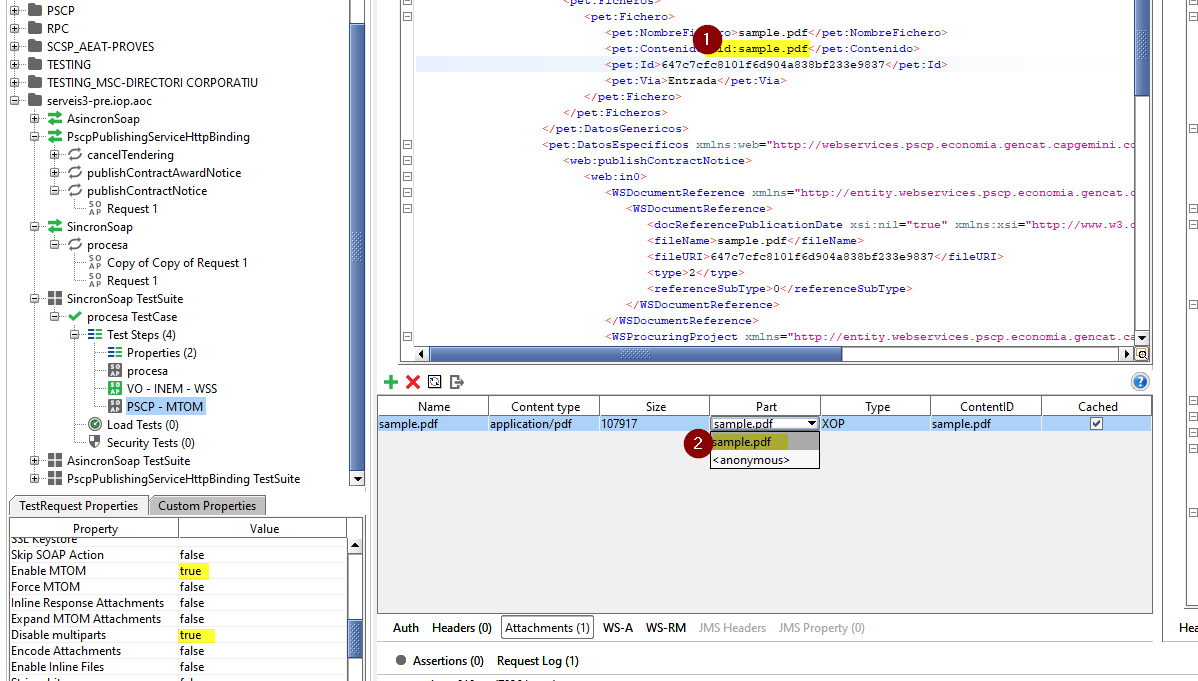
Per a realitzar peticions amb adjunts en format MTOM, sempre hem d'utilitzar la autorització per SSL. A nivell de SOAPUI la configuració de MTOM s'ha fet seguint la documentació oficial SOAP-Ui
- Enable MTOM → True
- Disable multiparts → True
Els adjunts, els afegim dins del tag <Ficheros> i a <Contenido> (1) (tal com indica la imatge i amb el + afegim el document a adjuntar (2) ).